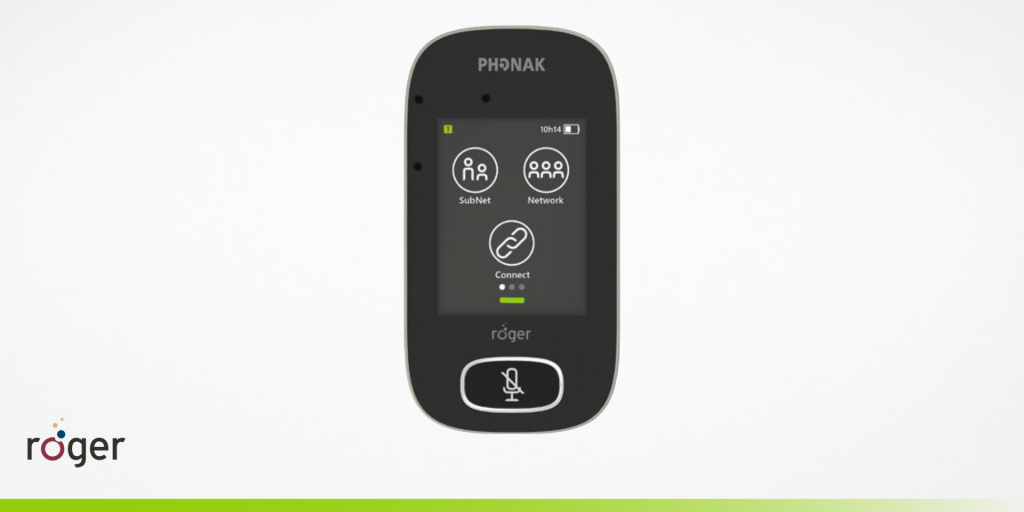
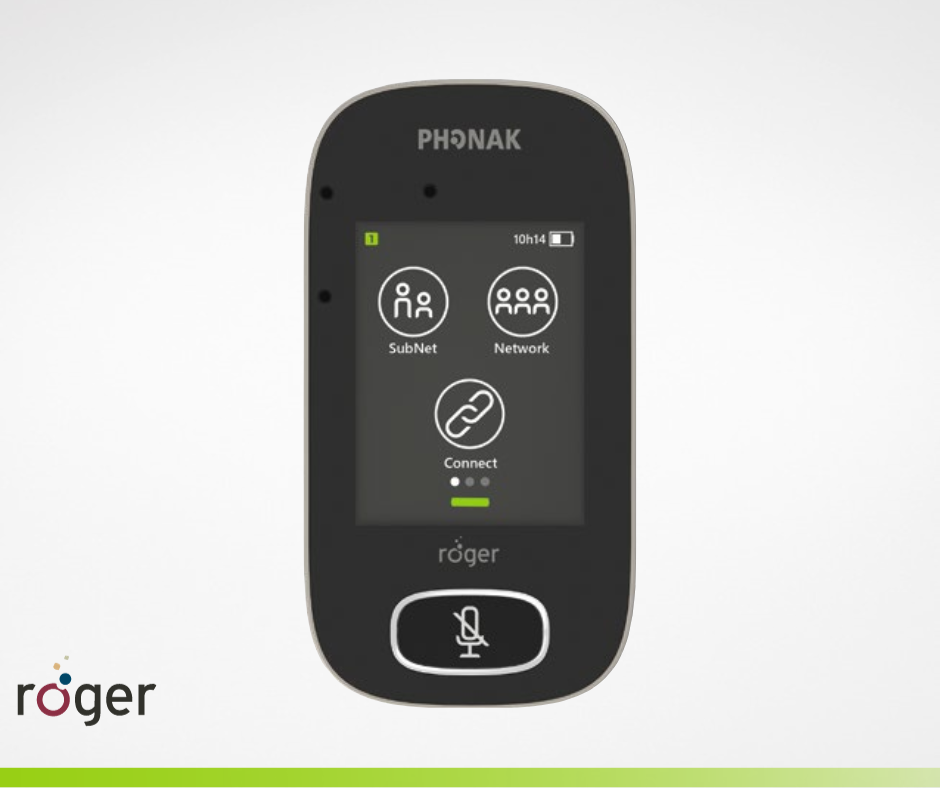
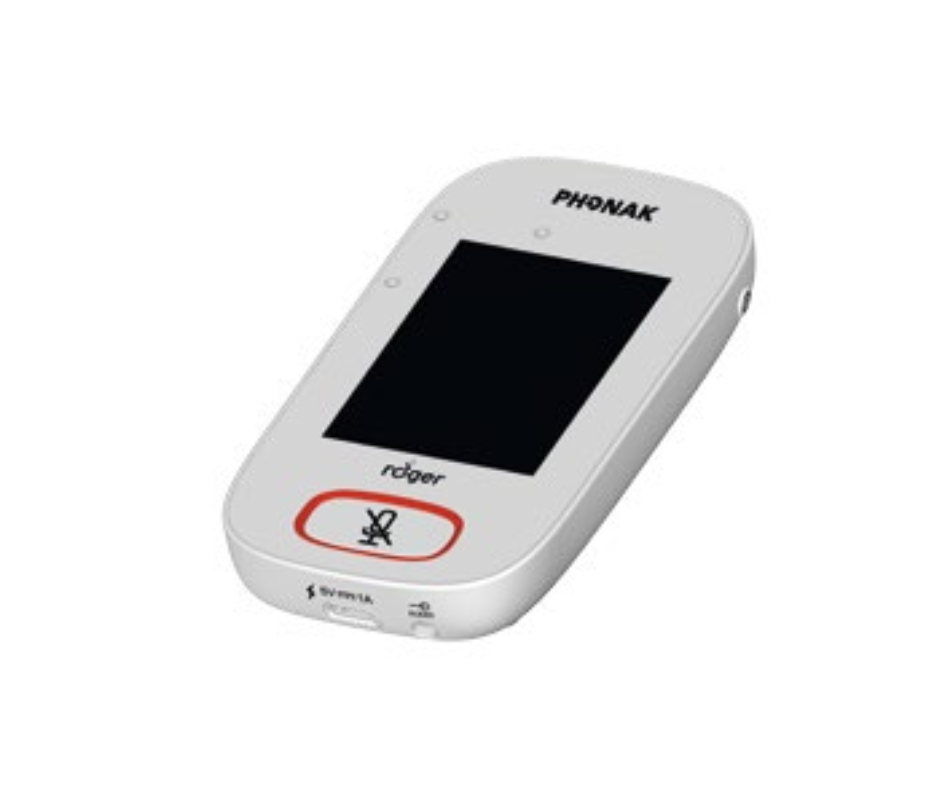
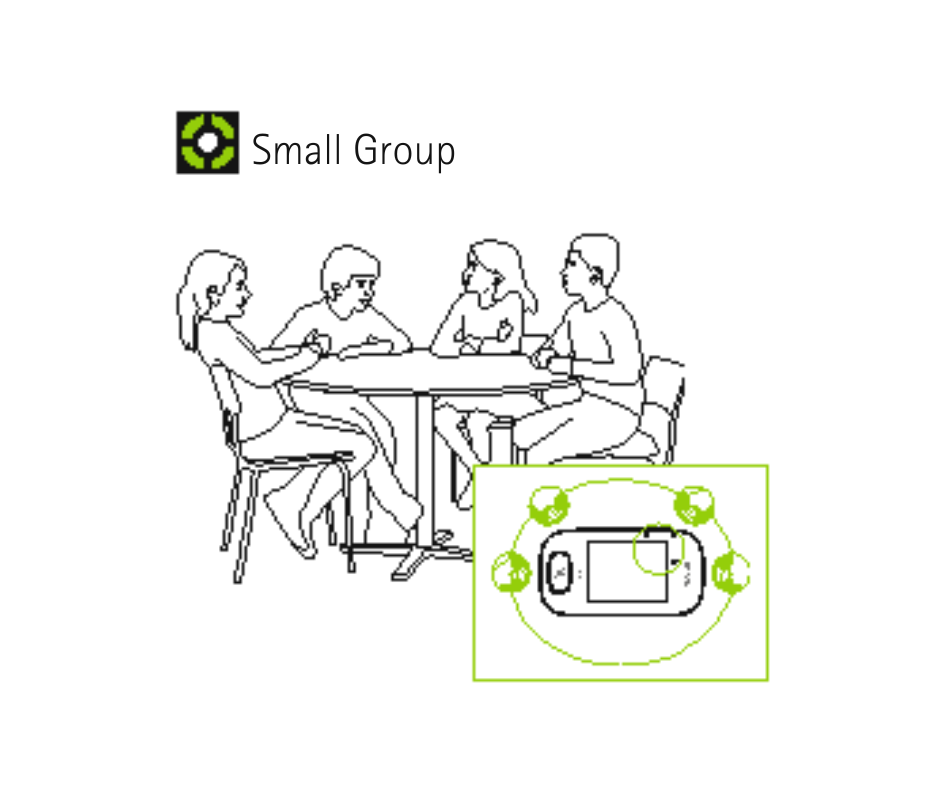
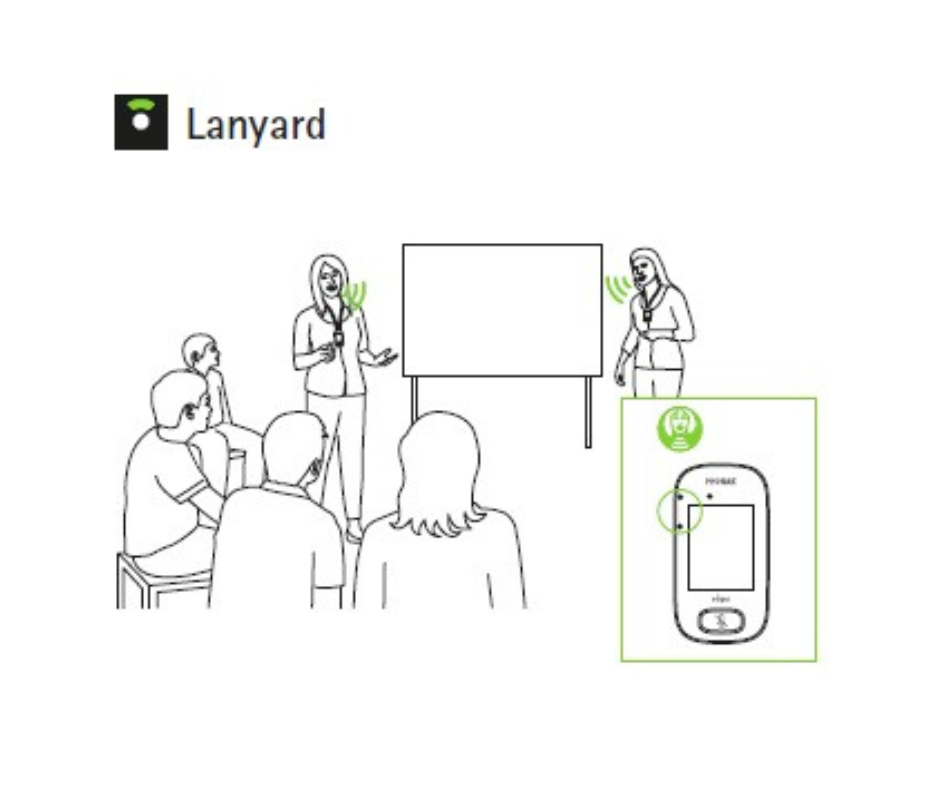
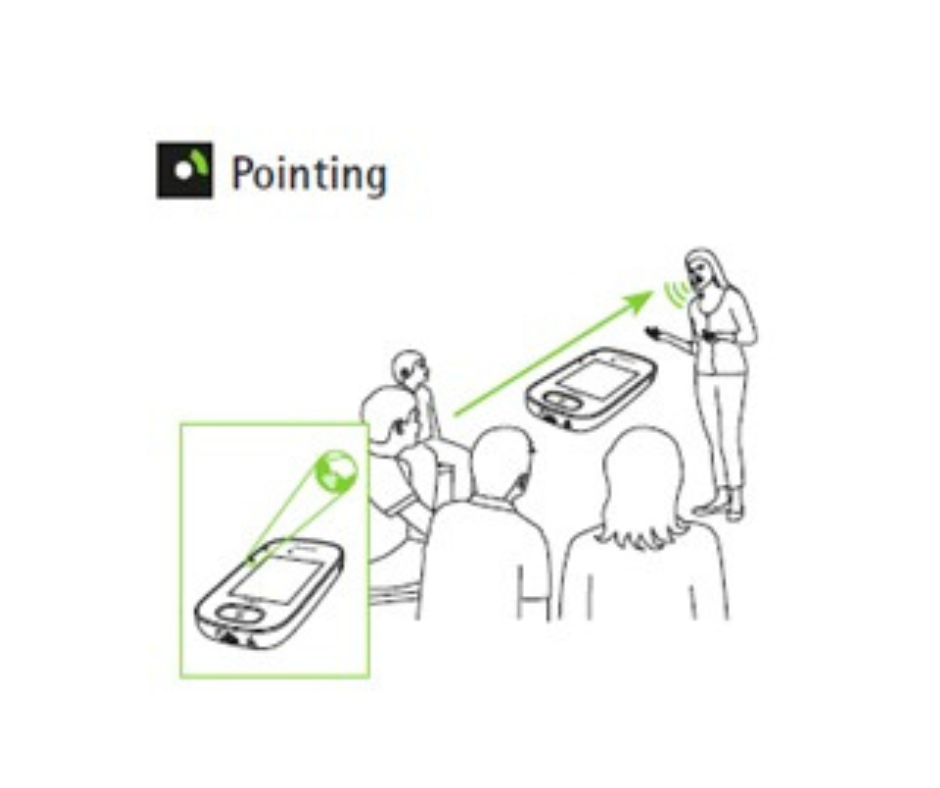
當戴在脖子上時,Roger touchscreen可以將老師的聲音直接傳輸到學生的聽力設備以及DigiMaster,幫助在嘈雜的環境中聽清聲音。當放置在桌子上時,這款無線麥克風會切換到小組互動模式,讓孩子們更了解同伴並參與課堂。
Roger Touchscreen Mic觸控螢幕麥克風可根據其位置自動從單一說話者模式切換到小組討論模式。
因其直觀的指示燈和易於使用的介面,Roger Touchscreen Mic使教師和學生能夠輕鬆積极參與現代課堂。
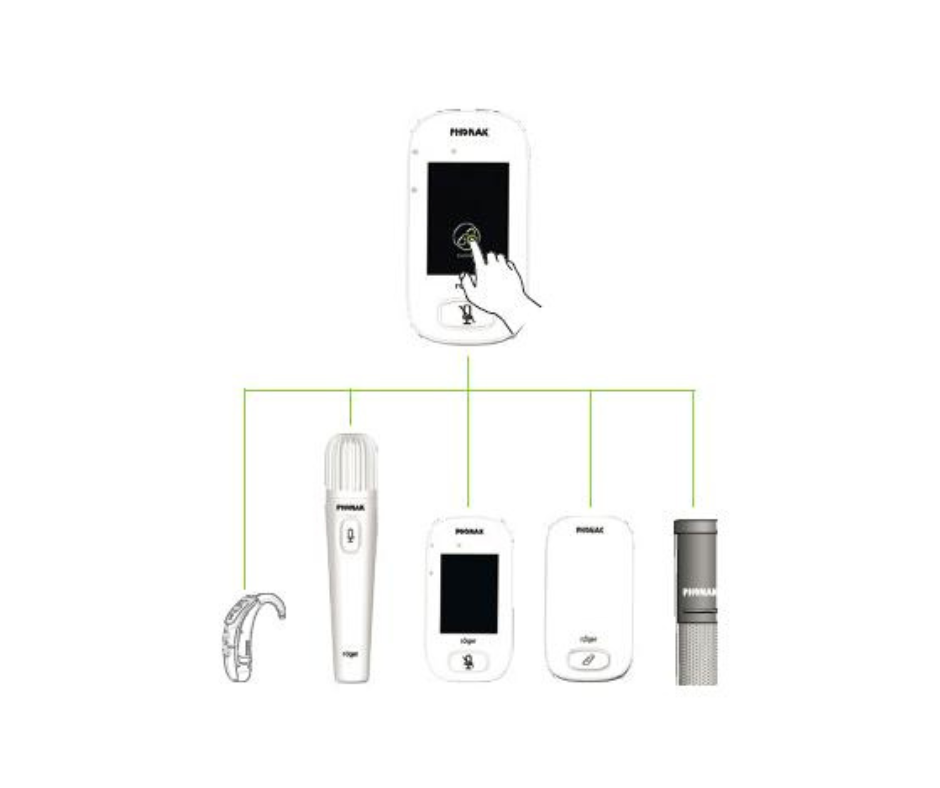
幾乎與每個助聽器、人工電子耳、骨傳導助聽器和聲場放大系統的兼容選擇。
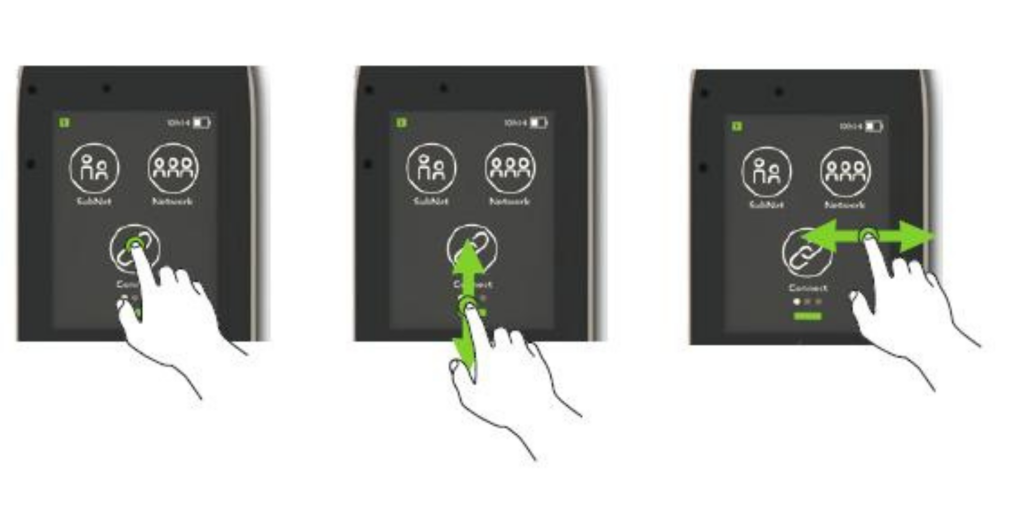
觸控螢幕可透過兩種手勢進行操作﹕點擊及滑動點擊 滑動(上下及左右)
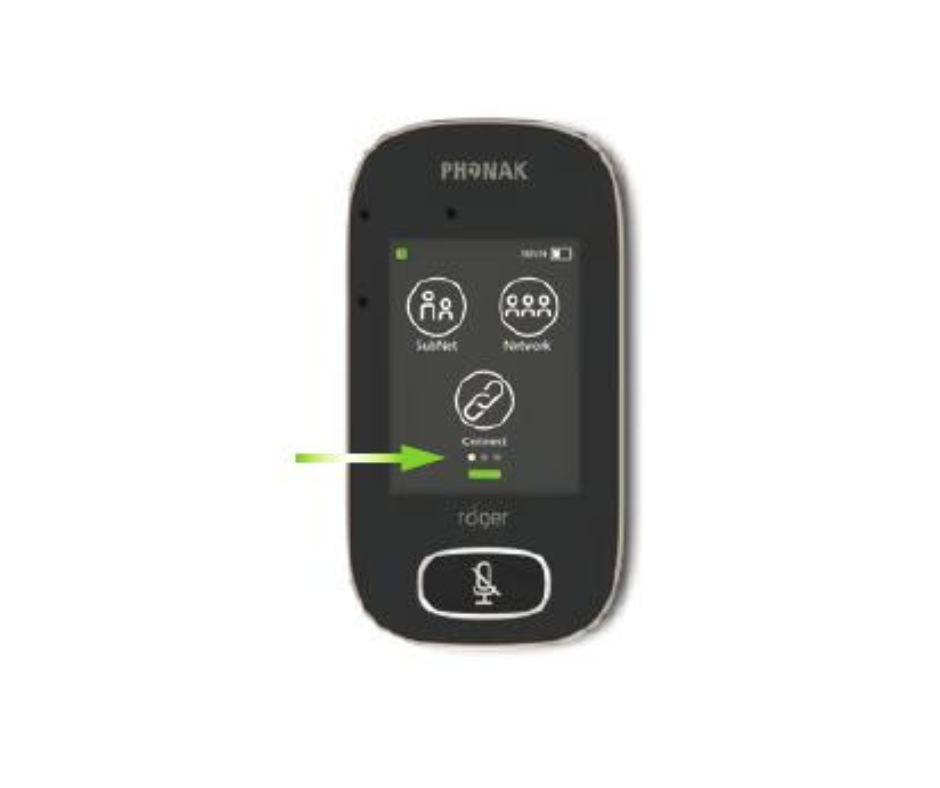
開機主畫面會出現三個圖示並可以透過向左滑動進入下個畫面,螢幕下方白點代表所處的頁面位置。
使用這個功能可以快速檢閱這部發射器的狀態。
如何使用﹕
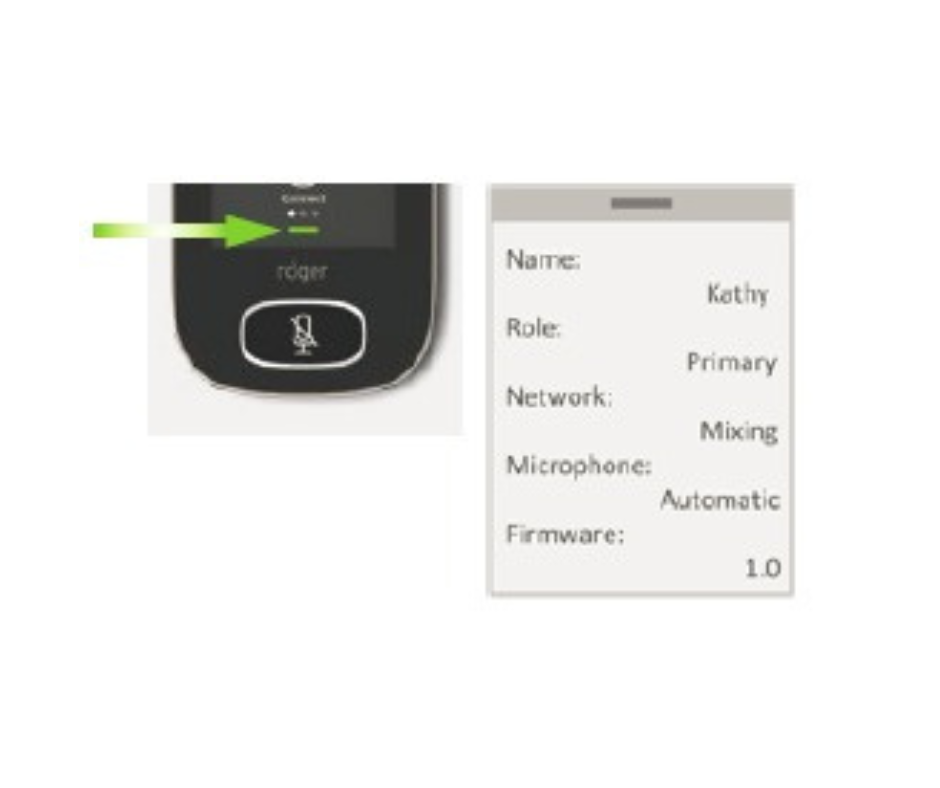
發射器開機後於螢幕畫面下方有一個綠色橫條 ,將此手指輕觸綠色橫條並將綠色橫條往螢幕 上方滑動,即可進入快速檢閱此發射器設定。
顯示內容
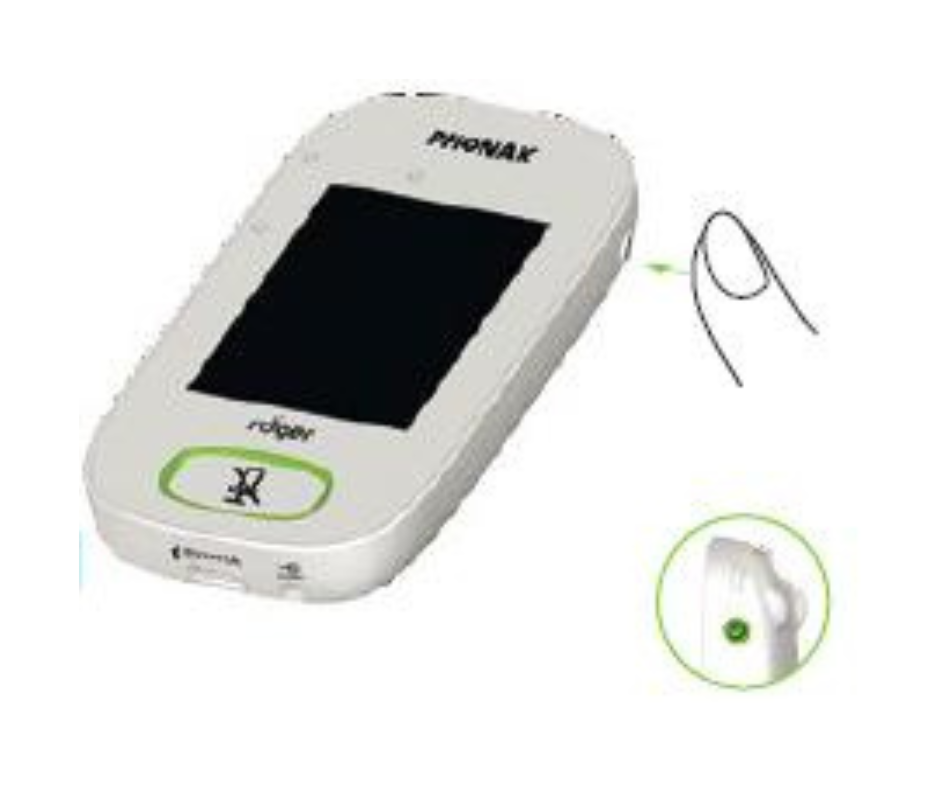
發射器開機持續按住電源開關鍵直到指示燈綠燈閃爍即開機。
持續按住電源開關鍵直到螢幕跳出電源關閉指示,依照螢幕指示選擇是/否。
靜音
‧ 輕按螢幕下方 靜音 按鍵。
‧ 指示燈閃爍紅燈,且螢幕會短暫出現靜音圖示。
取消靜音
‧ 再輕按一次 靜音 按鍵即可取消靜音。
連結發射器附近的 Roger 設備,包含接收器、發 射器及聲場喇叭,可連結至相同的教學網絡內。
回到發射器已存在的網絡中。
無線方式檢視其他Roger設備的資料。
‧ Roger設備必須開機。
‧ 滑動螢幕選單至第二頁出現 確認 圖示。
‧ 欲檢視的Roger設備靠近發射器10公分的距離內。
‧ 點選 確認 圖示。
列表顯示有哪些Roger設備目前在網絡內且是否開機。
將Roger設備由發射器的網絡中斷連結。
調整已連結的Roger DigiMaster聲場喇叭的音量。若沒有連結任何聲場喇叭則圖示會顯示灰色圖示。
Roger無線通訊科技可以使用下列進階網絡功能。
使用這功能可以暫時提供一對一或更多學生的分開教學使用,不需將原來已經建立的網絡內團體停止。
適用﹕一對一的教學,小團體教學,資源班教學使用。
使用這個功能加入其他已經存在的教學網絡中,不需要中斷教學,只需透過與已經在網絡中的任何發射器或接收器連結。
適用﹕協同教學教師,助理教師。
刪除目前發射器已建立的網絡(包含SubNet子網絡),並建立新的網絡。
麥克風會自動選擇適合的模式﹕包含small Group、訪談模式或Lanyard。這個自動選擇
的功能是基於麥克風內建的加速度偵測計分析發射器所處的方向及位置。
小團體模式適用於2至5位同學小組討論時使用。
( 當使用Small Group模式,已經連結所有的partner mic 及聲場喇叭將暫時關閉。)
頸掛模式適用於教師將發射器頸掛配戴使用。
頸掛模式圖示將顯示在螢幕上方狀況欄上。
較大年紀的學生可以自己攜帶發射器在不同的教室使用,透過訪談模式可以讓學生自己將麥克風對著教師講話的方向收取教師說話的聲音,收音距離約可達4公尺。
* 訪談模式在預設是未啟動的(麥克風模式選單呈現灰色)。若要啟動請至設定/訪談模式/啟動 。
使用這個選單可以調整發射器的功能設定。部分選擇使用功能會呈現灰色,只有在選擇使用時才會出現。
設定發射器顯示語言種類。
可以將發射器設定使用者姓名以利在教學網絡中容易辨識。
網絡中有連結多部發射器同時使用,可以選擇不同的發話模式﹕
混合模式是適合協同教學使用,提供給教師及助理教師各自配戴的發射器麥克風,可以將老師的聲音同時傳輸發話。
主要發話模式讓主要發射氣說話時擁有最優先發話權,網絡內的其他發射器是無法插話的,且當其他非主要發話者在說話時,主要發話發射器可以在任何時候插話取得發話權。
平等發話模式在網絡內有兩支以上的發射器使用時,優先說話的發射器取得說話權,當說話停止時,其他發射器才可以說話,任何發射器說話取得說話權時,其他發射器無法插話。
讓任何一部Roger Touchscreen Mic發射器啟動/關閉 Roger Pass-around助手麥克風按壓說話功能(PTT)。Roger Touchscreen Mic發射器自己本身並不具備按壓說話功能(PTT)。
Roger Pass-around助手麥克風提供兩種不同的方式收取說話者的聲音﹕
PTT功能預設是關閉的,若需要使用這個功能需要透過Roger touchscreen mic設定。
同一時間只有一部Roger Pass-around助手麥克風使用者在網絡中可以傳輸聲音。優先順序依據使用者誰先使用按壓說話功能(PTT)鍵取得說話權。
如何啟動/關閉 按壓說話功能(PPT)﹕
啟動/關閉 發射器麥克風訪談模式。
當訪談模式關閉時,在麥克風模式選項內訪談模式會呈現灰色且無法選擇的狀態。
Roger Touchscreen Mic提供下列音源連結﹕
可以將透過Roger Touchscreen Mic發射器連接任何多媒體設備將音訊傳至網絡內。
可以透過Roger Touchscreen Mic發射器連接平板或電腦將說話者的聲音進行錄音。
輸出(平板)及輸出(電腦)設定的差異在於Roger Touchscreen Mic的輸出音量差異。
使用這個功能可以設定Roger接收器的設定值。
按+/-按鍵每調整一格增加2分貝的音量(最多增加或減少8分貝)。
將Roger接收器重設為出廠預設值。
顯示哪部麥克風或聲場喇叭目前與Roger Touchscreen Mic在網絡連結。這些設備必須開機並顯示在設備列表上。
調整Roger DigiMaster聲場喇叭音源輸入的音量。
重設Roger Touchscreen Mic語言設定至出廠狀態。
提供專業人員可以將設備設定至驗證模式以進行測試。當驗證模式啟動時,螢幕將顯示橘 色的橫條及圖框提醒。
‧ 選擇已啟動/停止(預設)
當發射器關機重新開機,驗證模式會自動被設定至停止。
除了連結、確認、中斷連結、設定按鍵圖示存在,其他按鍵圖示將被關閉(這四個功能可提供日常基本使用需求)。
發射器內建可充電鋰電池
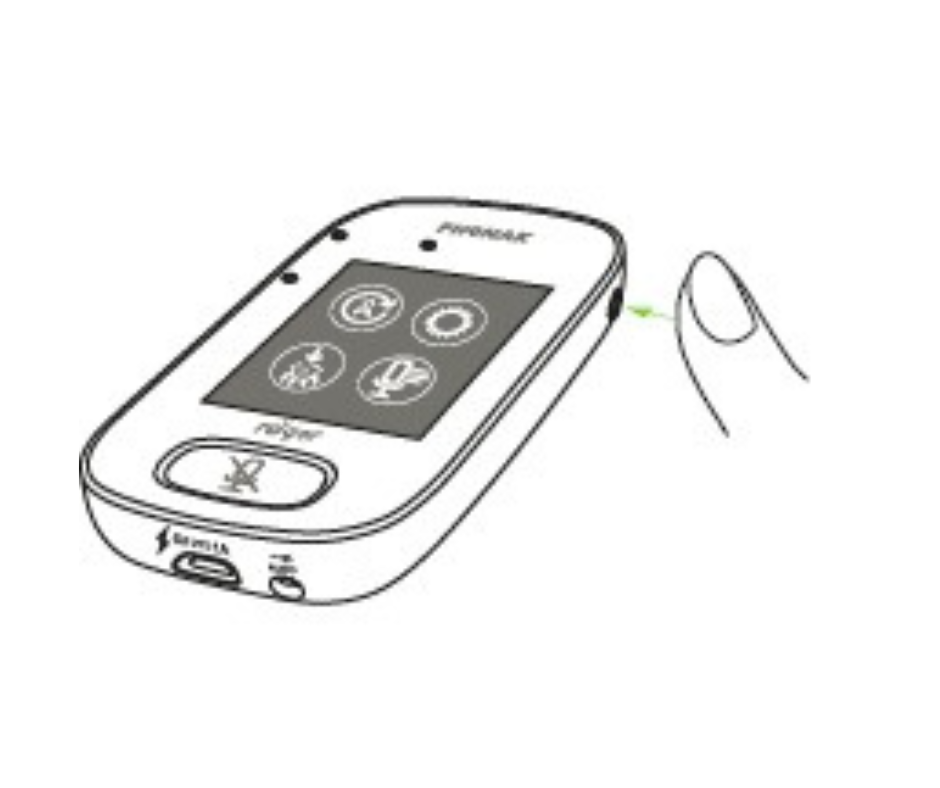
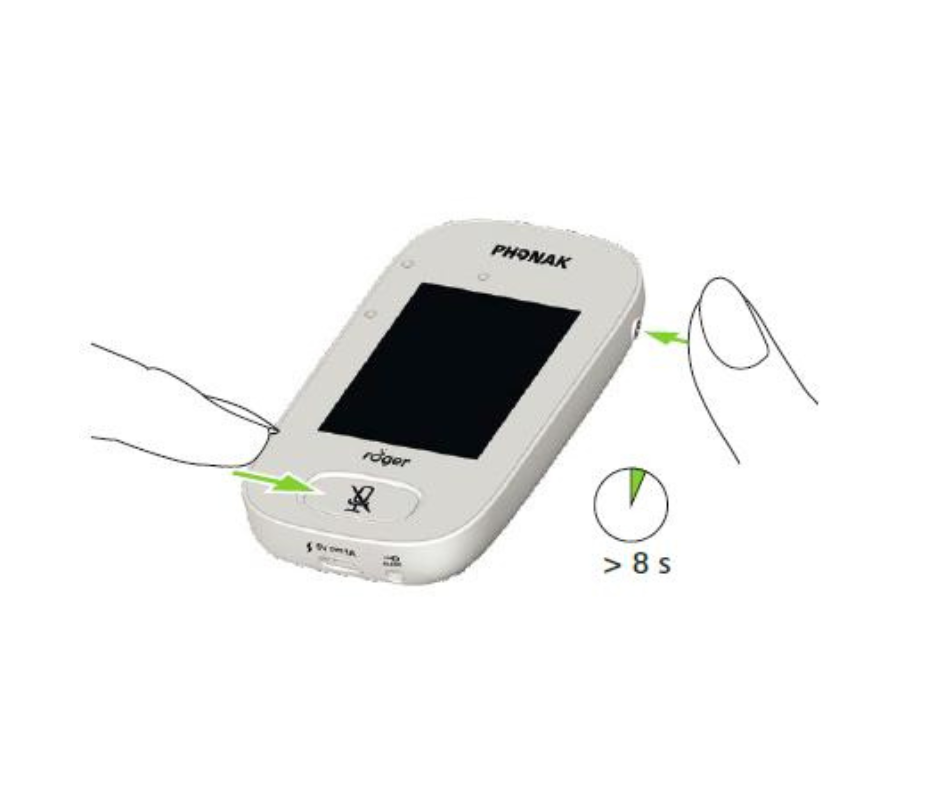
當發射器操作當機無反應時,可將發射器強制重新開機。
如何操作﹕
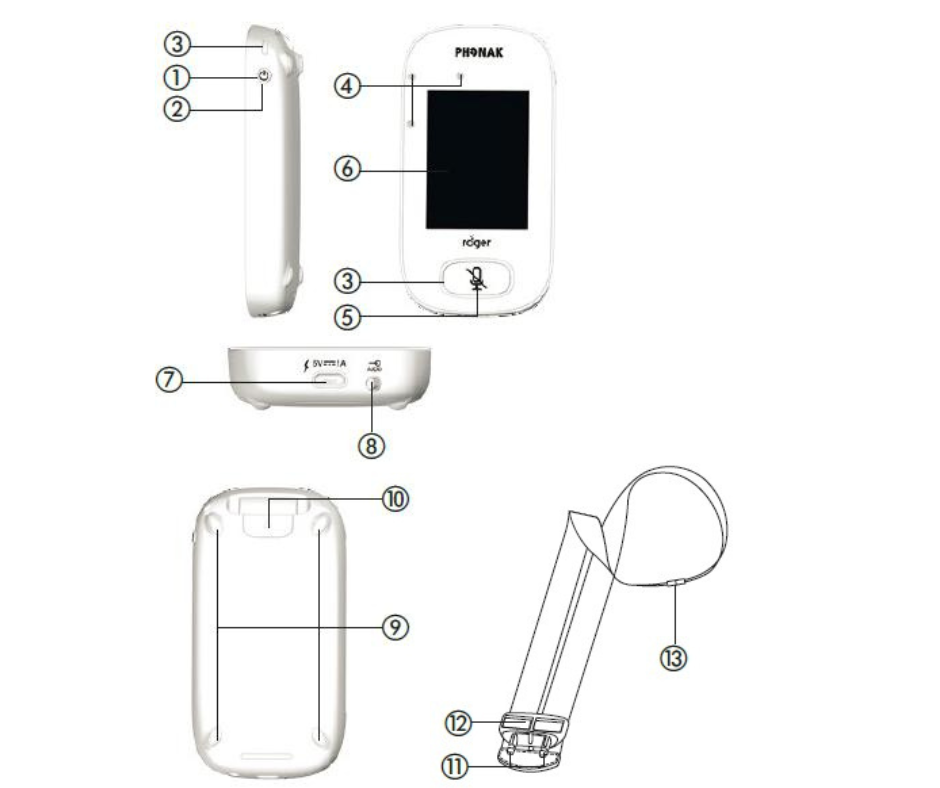
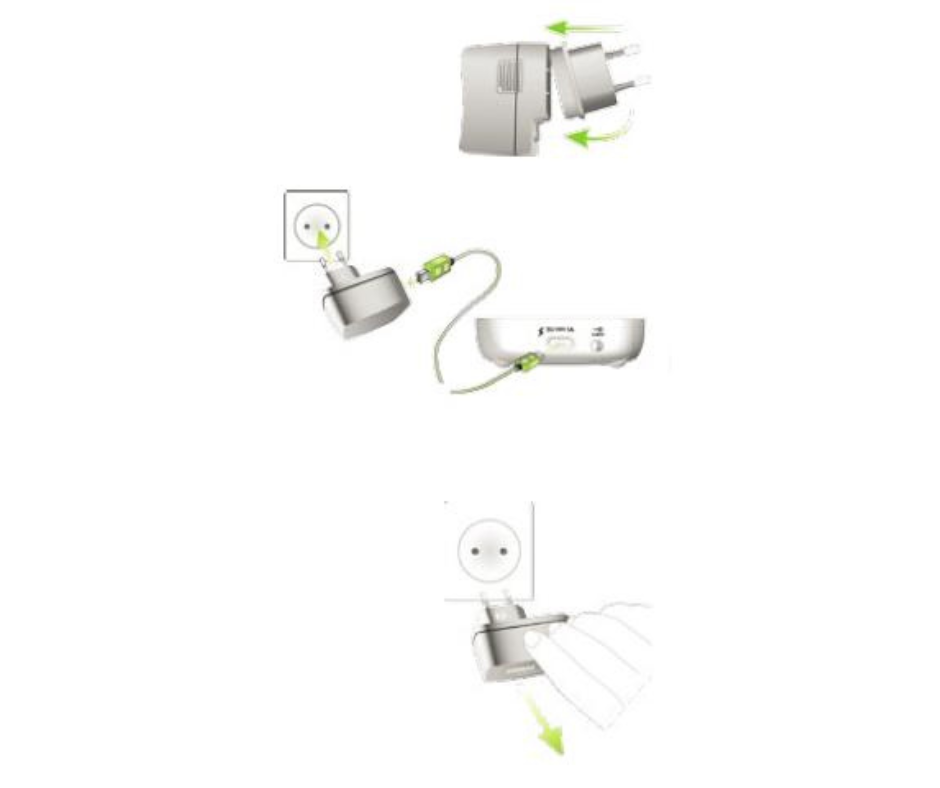
充電時將Micro USB連接線USB插頭端插至充電變壓器上,另一端Micro USB插頭端插至主機下方插座上,再將充電變壓器插至電源上即可開始充電。 當充飽電時,指示燈顯示為固定的綠燈時,請將充電變壓器插頭拔下,並將Micro USB線從主機插座拔下。
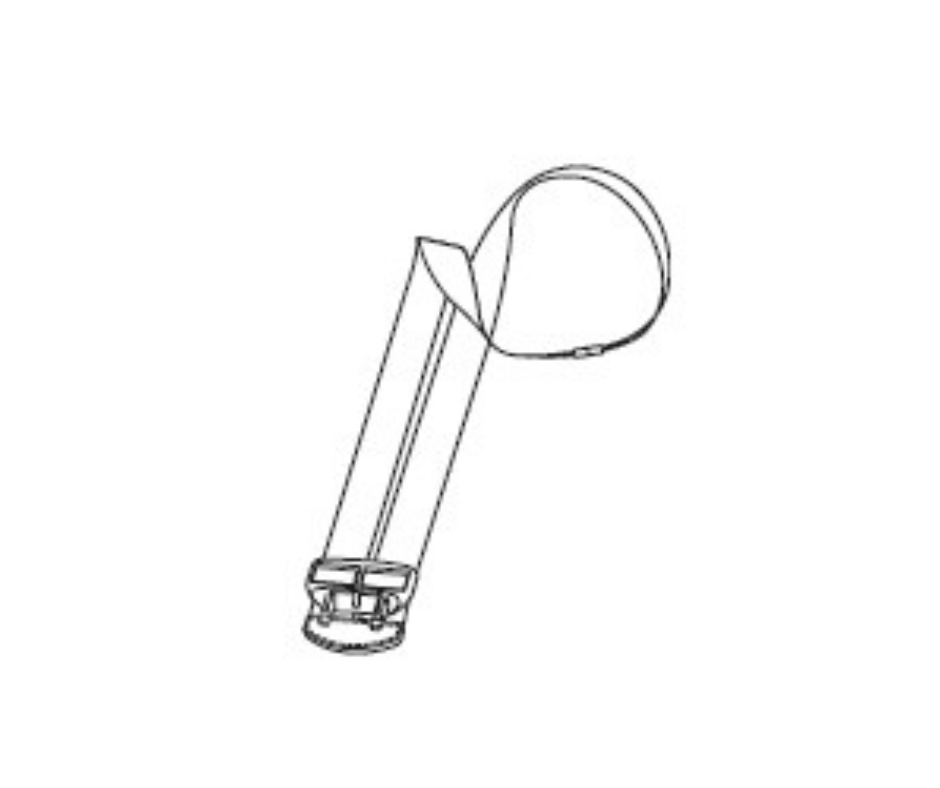
將頸掛帶插入發射器背後之上方插孔即可將頸掛帶與主機連接。
使用時將發射器放置於收納布套中,可避免發射器刮傷。布套請用清水手洗。
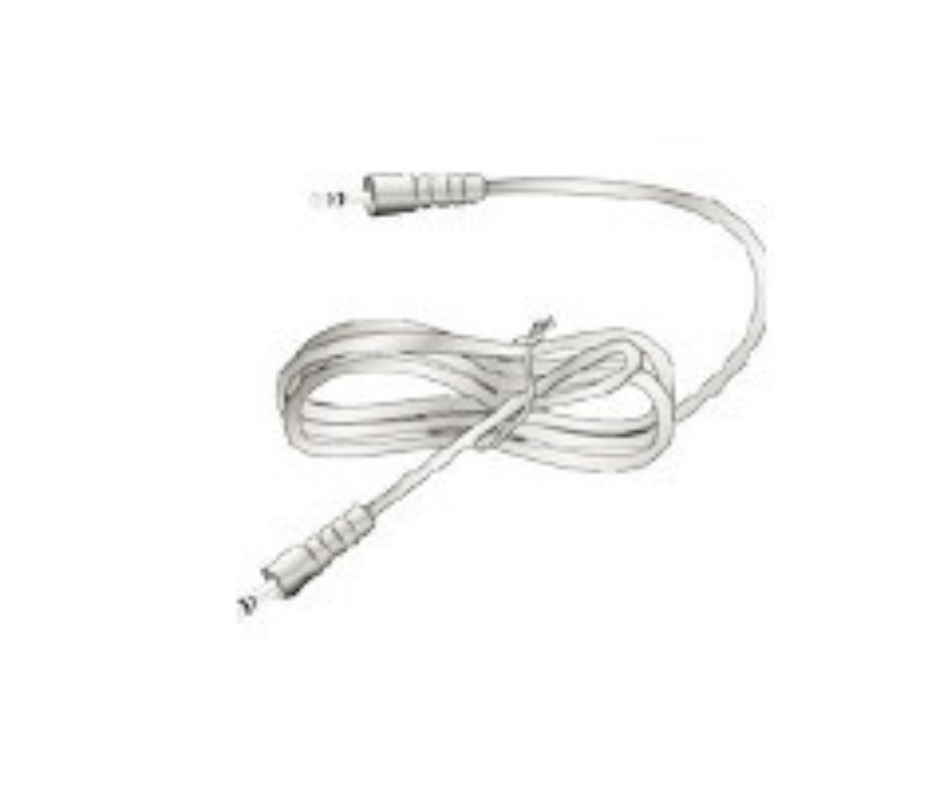
使用音源線,可將音源設備之音源輸入至發射器使用。
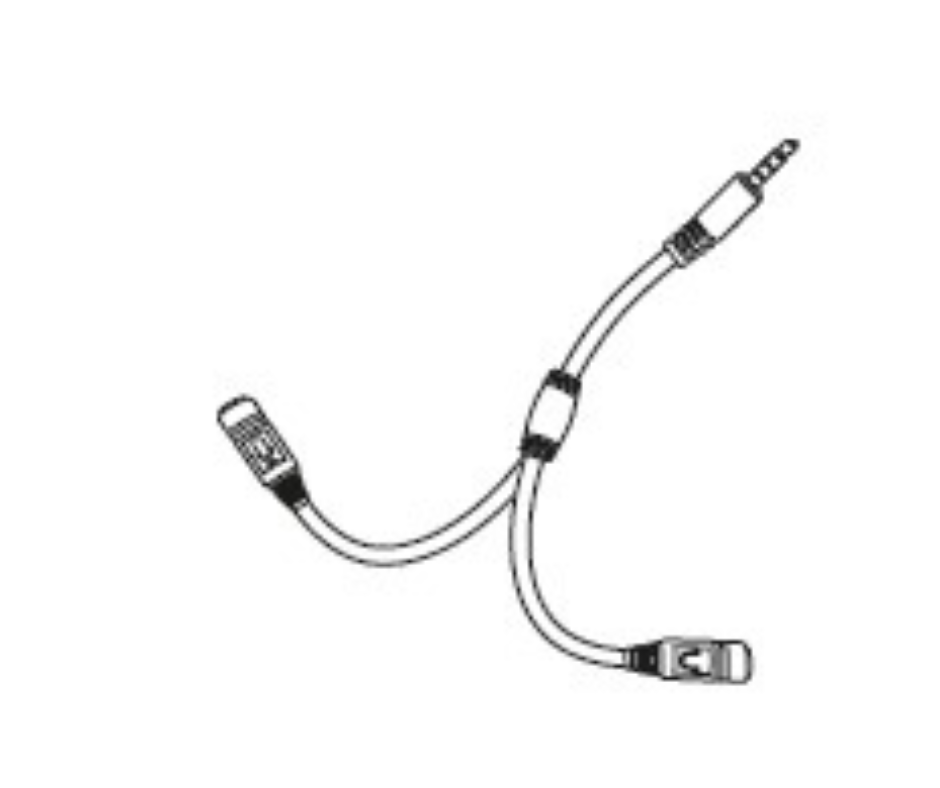
使用錄音線可將發射器輸出的聲音輸出至電腦或錄音裝置使用。
在螢幕上方狀況欄的最左側會顯示”1″,即代表在網絡中為主要發話者。
$0.00
使用者名稱或電子郵件 *必填
密碼 *必填
保持登入 登入
忘記密碼?